Pasang iklan Anda di sini.
https://goo.gl/Io3Xqy

Isnin, Mei 30, 2022

0 Flashing Original ROM: Lenovo Xiaoxin Pad Pro 2021 (TB-J716F) Bahasa Malayu

Lenovo Xiaoxin Pad Pro 2021 ( Untuk ujian ) kini merupakan salah satu tablet China terbaik di pasaran. Malangnya, kebanyakan penjual semula memasang ROM global yang dipanggil pada peranti. Akibatnya, tablet kehilangan Widevine L1 dan kemas kini pengeluar untuk sistem ZUI. Anda kini boleh memesan tablet terus dari Banggood dengan ROM asal Cina dari China, sebagai contoh, dan itu pasti pilihan yang lebih baik. Walau bagaimanapun, jika anda sudah mempunyai Lenovo Xiaoxin Pad Pro 2021 (TB-J716F) dengan Global ROM di rumah, maka panduan ini akan membantu anda.


Selepas arahan ini, anda hanya mempunyai sistem Bahasa Inggeris, tetapi Widevine L1 dan anda akan menerima kemas kini sistem. Sebelum anda bermula, anda harus sedar bahawa flashing ROM membawa beberapa risiko. Kami melakukan tutorial sendiri dengan peranti kami, tetapi menggunakannya di sini adalah atas risiko anda sendiri.

ROM tersuai untuk Xiaoxin Pad Pro 2021 pastinya juga akan muncul pada masa hadapan dan anda juga boleh menggunakan bahagian kedua panduan ini untuk membuka kunci bootloader.


Flash ROM asal Cina pada TB-J716F


Anda akan kehilangan semua data pada tablet anda! Keperluan berikut mesti dipenuhi:


- Muat turun ROM asal di sini

- Muat turun versi pemasang alat QFIL (sebagai alternatif juga versi mudah alih, tetapi itu menyebabkan masalah untuk saya)

- Dipasang pada PC Windows anda “Minimal ADB dan Fastboot” – Boleh dimuat turun

Situasi awal: Anda mempunyai tablet dengan ROM Fake Global (Shop) dan bootloader unlocked. Anda boleh melihat warning bootloader unlock setiap kali anda memulakan tablet.


Memasang ROM asal


1. Pasang alat QFIL dan ADB Minimal dan Fastboot - Anda hanya memasang Qfil dengan "fail .exe". Anda hanya perlu unpack Minimal ADB dan Fastboot ke dalam satu folder.

2. Aktifkan developer options pada Lenovo Xiaoxin Pad Pro 2021 anda (Settings - buka My Phone dan ketik pada versi ZUI di sana beberapa kali sehingga anda menjadi pembangun). Kemudian pergi ke "General settings" dan di sana ke "Developer options" - Di sana kemudian tandai kotak untuk USB debugging. Langkah ini perlu untuk meletakkan tablet dalam mod EDL (Mod Muat Turun Kecemasan).

3. Mulakan Minimal ADB dan Fastboot (klik "cmd-here" dalam versi mudah alih) dan masukkan "adb devices" dalam tetingkap hitam. Disahkan dengan kekunci Enter. Anda kini mesti mengesahkan permintaan pada tablet. Anda kemudiannya mesti menaip "adb reboot edl" ke dalam tetingkap hitam dan sahkan dengan Enter sekali lagi. Tablet anda kini akan but ke mod EDL.


4. Selepas tablet dimulakan dalam mod EDL, anda perlu melihat dalam pengurus peranti dalam Windows: Peranti Qualcomm HS-USB sepatutnya muncul di sana di bawah "Sambungan":


5. Sekarang mulakan QFIL dan buat tetapan yang ditunjukkan dalam tangkapan skrin: "Konfigurasi" -> "Konfigurasi FireHose" dan tetapkan ufs di bawah "jenis peranti" dan klik "Tetapkan Semula Selepas Muat Turun".


6. Sekarang unpack ROM asal yang dimuat turun sebelum ini pada C hard drive. Anda juga boleh mencipta folder yang dipanggil "ROM" dan mengekstraknya di sana. Dalam QFIL kini klik "Browse" dan pilih fail "prog_firehose_ddr.efl" dalam folder ROM. Kemudian klik pada "Load Contents" dan pilih fail "contents.xml" dalam folder ROM.

7. Adalah lebih baik untuk meletakkan semula tablet anda ke dalam mod EDL (titik 2) dan kemudian pilih tablet anda di bawah "Select Port" (anda boleh melihat port dalam pengurus peranti, seperti dalam kes saya "COM7" dalam kes saya di atas) dan kemudian klik "Download Content" klik.

8. Proses ini mengambil masa kira-kira 2-5 minit dan tablet anda akan dimulakan semula.


Selesai, kini anda telah memasang Official Chinese ROM. Walau bagaimanapun, bootloader anda masih terbuka. Jom selesaikan masalah sekarang. Selepas itu, tablet anda akan mempunyai Widevine L1 dan akan menerima kemas kini tetap.


Sebelum kita sampai ke locked bootlader, berikut ialah dua lagi petua jika anda membuat sebarang kesilapan dalam arahan.

Masalah flashing:
1. Pada 2.: Tablet saya brick, apa yang perlu dilakukan? Jika tablet anda tidak lagi mempunyai sistem dan oleh itu tidak lagi but, maka anda boleh masuk ke mod EDL seperti berikut. Hanya tahan butang "volume up" dan sambungkan tablet ke PC melalui USB sambil menahan butang. Kemudian Devices Manager pada PC juga harus mengenali peranti anda.

2. Ralat Sahara: Ralat ini boleh mempunyai banyak punca. Adalah penting anda mengikuti arahan dengan tepat. ROM hendaklah berada pada C disk dengan sesedikit subfolder yang mungkin (sebaik-baiknya tiada). Anda juga boleh menghidupkan mod Pesawat dalam Windows, itu juga boleh membantu. Jika tidak, terdapat 1000 Youtube videos berbeza yang didedikasikan untuk ralat Sahara. Cubalah sedikit sehingga berkesan.

Bootloader Lock (lock) dan Unlock (unlock)


1. Selepas anda memasang ROM asal, anda perlu kembali ke pilihan pembangun (lihat titik 2 di atas). Dayakan semula "USB debugging" dalam developer options.
2. Muat turun dan pasang drivers ini
3. Muat turun alat ini sekarang dan mulakan tablet anda seperti biasa. Sambungkan tablet ke PC dan fail batch " LockBootloader " akan bermula. Mula-mula hanya "Enter" dan kemudian "1" dan sahkan lagi. Tablet anda akan bertanya sekali lagi sama ada anda benar-benar mahu mengunci bootloader. Pilih ini dengan "Butang Naik/Turun Volume" dan sahkan dengan Butang Power.


4. Selesai, bootloader anda kini dikunci semula.


Buka kunci bootloader (Unlock)

1. Alat untuk membuka kunci bootloader adalah sama seperti untuk kunci di atas. Walau bagaimanapun, anda masih memerlukan fail tambahan yang perlu anda simpan dalam folder program. Fail akan dihantar melalui e-mel kepada anda atau anda boleh menciptanya secara individu.
2. Aktifkan USB debugging sekali lagi merupakan keperluan asas di sini.
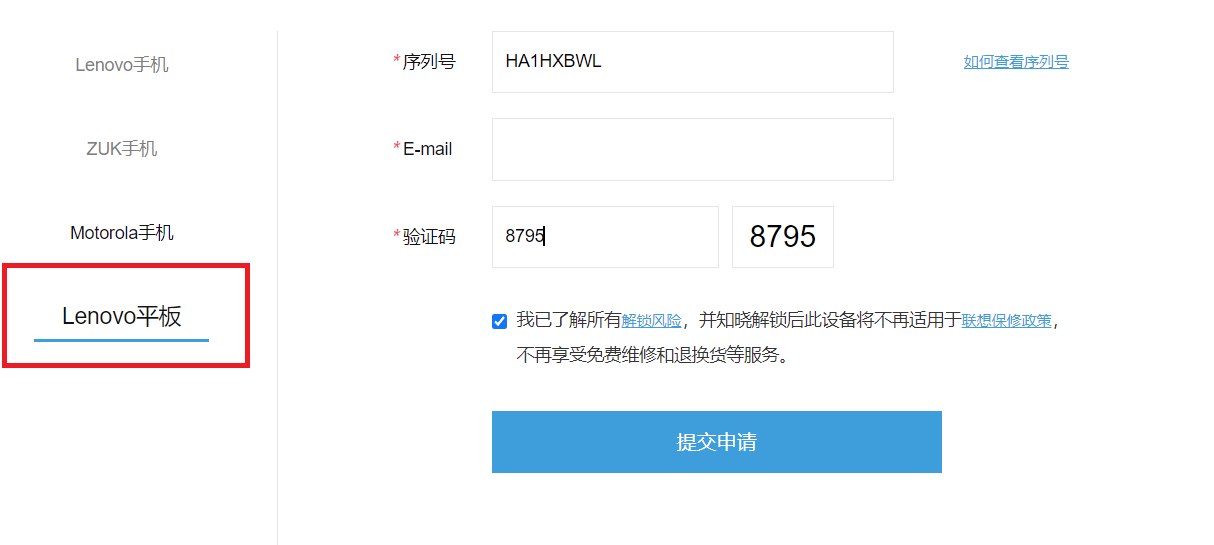
3. Mula-mula anda perlu meminta fail buka kunci daripada Lenovo . Untuk melakukan ini, anda memerlukan nombor siri anda, yang boleh anda temui dalam menu pilihan di bawah "Telefon saya" -> "Status". Masukkan dan sahkan ini bersama-sama dengan e-mel anda dan kod keselamatan. Penghantaran fail mungkin mengambil sedikit masa. Sebagai alternatif, anda boleh mendapatkan fail dengan segera dengan menggunakan pautan berikut: http://cdn.zui.lenovomm.com/developer/tabletboot/[Masukkan nombor siri anda di sini dan keluarkan kurungan segi empat sama]/sn.img . Jadi anda boleh memuat turun fail dengan segera.


4. Anda kini meletakkan fail terus dalam folder program "LockUnlockBootloader". Kemudian anda memulakan proses dengan fail batch "UnlockBootloader".


5. Selesai, kini bootloader anda dibuka semula dan anda boleh memasang custom ROMs pada Xiaoxin Pad Pro 2021 (TB-J716F) anda.


Xiaoxin Pad Pro 2021 dengan ROM China

Sebaik sahaja anda telah memasang ROM asal dan mengunci bootloader semula, anda akan segera menerima kemas kini semasa. Anda hanya perlu melakukannya tanpa bahasa Malay dalam sistem, tetapi anda akan diberi pampasan dengan Widevine L1. Jadi anda boleh menggunakan semua penyedia penstriman dalam kualiti HD. Anda boleh memasang Playstore dengan mudah dengan Lenovo Store (App Center). Dalam artikel ini anda boleh mengetahui cara menyediakan sistem Cina dengan cara yang terbaik dan perkara lain yang perlu anda pertimbangkan.

Sumber

Khamis, Ogos 25, 2016

1 Cara Flash fastboot Stock ROM MIUI 8 HH XIAOMI w/ MiFlash Tool

Cara Flash fastboot Stock MIUI 8 Global stable ROM
dengan MiFlash Tool

Untuk MODEL HH XIAOMI SAHAJA!!!!


Kesempatan kali ini saya share cara flash ROM fastboot di HP Xiaomi menggunakan MiFlash Tool, saya menggunakan Xiaomi Redmi Note 4G untuk melakukan flash ini, tetapi cara ini juga boleh dilakukan untuk semua Model HH Xiaomi lainnya jika kamu kebetulan mempunyai HH Xiaomi tinggal download saja ROM fastboot sesuai dengan model xiaomi kamu.
Flash melalui MiFlash ini juga sebagai salah satu cara jika HP xiaomi kamu bootloop syaratnya cuma satu HP Xiaomi kamu masih boleh masuk ke fastboot mode (Volume Down + Power)

Langkah-langkahnya seperti berikut :

  1. Download dan install driver xiaomi di Laptop/PC
  2. Download dan install MiFlash atau yang terbaru boleh download disini
  3. Download ROM Fastboot yang terupdate boleh download en.xiaomi.com sesuaikan dengan Model Xiaomi kamu, contoh saya pakai Redmi Note 4G.
  4. Note : ROM yang untuk flash via MiFlash berbeza dengan ROM yang flash via Recovery jadi jangan sampai salah download biasanya untuk membezakannya, file flash rom fastboot berkstensi .tar.gz atau .tgz sedangkan file rom yang via recovery berekstensi .zip
  5. Jika sudah siap semua filenya, langsung kita mulai flash nya.
  6. Sebaiknya letak file ROM Fastboot di C:/ atau di D:/ atau di E:/ jangan sampai di dalam folder.
  7. Hasil download kan biasanya seperti ini contoh : dior_global_images_V8.0.1.0.KHIMIDG_20160805.0000.29_4.4_global_3c99373ed3.tgz >> maka ekstrak file tersebut pakai winrar di laptop/pc
  8. Jalankan Mi Flash yang berada di C:\Program Files (x86)\Xiaomi\MiPhone\
  9. Matikan HH Xiaomi kamu kemudian masuk ke fastboot mode dengan menekan butang Volume Down dan Power
  10. Tekan Refresh di MiFlash untuk memastikan HH kamu sudah terdeteksi, jika sudah terdeteksi biasanya akan muncul seperti gambar dibawah
  11. Kemudian klik Browse, dan arahkan ke folder yang berisi file rom fastboot yang sudah kita ekstrak sebelumnya. dan jangan lupa tick/centang flash all yang bagian bawah
  12. Setelah semua langkah diatas sudah dilakukan, tinggal klik Flash
  13. Tunggu saja proses flash ini cukup memakan masa jadi jangan panik sebelum HH kamu benar2 hidup sendiri. Proses Flash di MiFlash kurang lebih sekitar 3 menit dan proses di Handphone sekitar kurang lebih sekitar 15-20 menit sampai restart sendiri.
  14. NOTE : Jangan sekali-kali cabut HH kamu sebelum semuanya selesai, karena boleh terjadi hardbrick.
  15. Jika sudah masuk home screen artinya kamu sudah berhasil flash, kamu boleh cabut usbnya.
  16. Selamat Mencoba. HAPPY FLASHING
Jika kurang jelas, boleh tonton Tutorial versi video berikut ini :