Pasang iklan Anda di sini.
https://goo.gl/Io3Xqy

Selasa, Jun 05, 2012

0 Disable Right Click on Image Without JavaScript

Some time you have ever worked really hard on graphics for your site only to find later that someone has stolen them as their own. You can help encrypt and protect your site with simple adding code.
There are numerous ways to secure and protect your web site from those who want to steal your content or images.

Some webmasters using JavaScript to disable the right click menu on their websites to prevent people from saving images onto their desktop. Buti now I'll give you a simple way, without javascript or editing HTML code on your Blogger dashboard.

Standard image code sample:

<img src="http://yoursite.com/image.png" />
Add this code after image URL
oncontextmenu="return false;"
Finally your code look like this
<img src="http://yoursite.com/image.png" oncontextmenu="return false;" />

0 How to Change Default Blogger Anonymous Avatar Comments

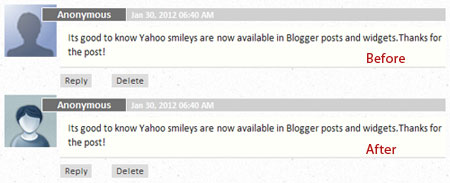
Changing default Blogger anonymous avatar on threaded comments. After Blogger announced new feature of threaded comment, we still can costumize avatar for whose comment with 'anonymous' or 'Name/URL'. At first time Blogger using blank image http://img1.blogblog.com/img/blank.gif, so we can hack the template with background for avatar.

Now Blogger using avatar with URL http://img1.blogblog.com/img/anon36.png, and we can't hack this image with background. But we should use jQuery script to hack this. And Let's we go... :)

change default blogger anonymous avatar

To change default Blogger anonymous avatar, follow simple steps below:

1. Go to Template -> Edit HTML
2. Find </body>
3. Add this code just before </body>

<script src='http://code.jquery.com/jquery-latest.js'/>
<script>
$("img[src='http://img1.blogblog.com/img/anon36.png']")
.attr('src', 'your-avatar-url-here')
.ssyby('blank')
</script>
4. Save

Replace the red text with your avatar URL. Or you can select below URLs to replace the link.

1. Blogger

avatar
https://blogger.googleusercontent.com/img/b/R29vZ2xl/AVvXsEgJqb0fGs1Up_oOsspACAVbn-wGmWJxsI5zGTdg_vFTLjuZ9k9oR45WwK58N3UAXNiIgzsa9MYjvTIFRTJa0v9oqfERW_n6QRZ0Kee62vGwk9SC5z-DHQ5FXJ8z0hCiVqPNLQwLeEWgtJ0/s1600/blogger2.jpg

2. Anon6

avatar
https://blogger.googleusercontent.com/img/b/R29vZ2xl/AVvXsEiKQlbCS5qpVQojE0-_iNR9peXjcBjohcDejgjqWId-siifIYM7PF2JYn4ntSzD6dpK0PrwdRQde64zZb96fa37khs7QynDhxz_LCzNVH_MyNkrLclv4GbsGeSQE2jjGC-mN1jW36KP1us/s1600/anon6.png

3. Anon7

avatar
https://blogger.googleusercontent.com/img/b/R29vZ2xl/AVvXsEiggqwK1ubi9ooYd0y2kXyJHKIYntRjCbVJtrw_SNZCwm0uQrPduJ0TRzoLPxiGZ_zxrqgkggQW8MYo2B5U8LE9HKGLMUunYztf0lhAkISPPbpetEe3-DSUYT5I_0ZCsAovP0mwX9q-SMA/s1600/anon7.jpgin

0 Download Adobe Flash CS5 Portable


Chyberart - Sekarang anda dapat download Adobe Flash CS5 Versi Portable ini secara gratis dan hanya 240 Mb, Pasti tahukan software Buat Bikin Flash keluaran Adobe ini !, yap software portable gratis yang akan anda download ini adalah Adobe flash Professional CS5, setelah sebelumnya sukses dengan adobe flash CS4 kini perusahaan adobe hadir kembali dengan Adobe Flash Professional CS5 Full Version.

Mungkin ada di antara kalian yang engga paham untuk apa software Adobe Flash Professional CS5 di gunakan, secara singkat mungkin kalian pernah lihat animasi-animasi bergerak kan?. nah itu di buatnya pake adobe flash ini loh, selain itu kalian pun dapat pula membuat game berbasis flash, kartun berbasis flash, dan lain-lain sebagainya deh yang berbau flash.


Jika kalian tertarik untuk download Adobe Flash Professional CS5 Portable ini, silakan aja di download gratis kok :

-> part1 [via indowebster| 90Mb]
-> part2 [via indowebster| 90Mb]
-> part3 [via indowebster| 62Mb]

Cara menggabungkan semua File :
- Download Semua Part
- Letakan Semua part dalam satu Folder
- Rename semua part menjadi berurut,
Contoh : Adobe.Part1.rar - Adobe.Part2.rar - Adobe.Part3.rar
- Kemudian Ekstrack Adobe.Part1.rar , Secara Otomatis semua part akan terekstrack .
- Adobe Flash CS5 Siap Untuk di gunakan .

Info :
Jika Muncul Berbagai peringatan "Sangat di mohon untuk Abaikan saja, klik OK aja"

Scrennshoot nya :


Untuk tutorial belajar Adobe Flash CS5 portable gratis ini, bisa anda search di engkong google, banyak kok.

0 5 Macam Plugin untuk Facebook Pendukung Web Anda

                                                                        
5 Macam Plugin untuk Facebook Pendukung Web Anda. Facebook oh facebook, sekarang Facebook sudah banyak berkembang dan banyak masuk ke Web dan blog. Ada yang melalui Plugin, Javascript dan lain-lain. Banyak plugin wordpress yang sangat berguna untuk mempopulerkan web site ke Facebook. Maka yang demikian ini akankembali lagi ke judul kita yakni, 5 Macam Plugin untuk Facebook Pendukung Web Anda. Diantaranya:
  • Like Button
  • Share to facebook
  • Facebook like box / Fans Page
  • Comment Facebook
  • Chat Facebook
Mari kita bahas satuper satu, kita mulai dari Like Button.

1. Like Button

Like Button ini merupakan sebuah tombol di web kita yang apabila di klik “Suka” atau “Like” maka posting tersebut akan menuju pada Profil pengunjjung tersebut di facebook. Lumayan untuk mendatangkan trafik.
Untuk pemasangannya silahkan download terlebih dahulu plugin tersebut.


  • Setelah itu Upload ke direktori di hosting anda ke:

htdocs/wp-contents/plugins

  • Selesai menng-upload, masuk ke Dashboard WordPress anda dan Langsung menuju ke Plugin, Aktifkan Plugin “Like-Button-Plugin-For-Wordpress”
dan ikuti petunjuk video dibawah ini:

2. Share on facebook

Sebagaimana yang telah diketahui, Share on Facebook ini dapat menampilkan auatu mempublikasikan posting kita ke facebook. Seperti halnya pada web ini.
cara pemasangannya:

  • download terlebih dahulu plugin Share on Facebook di:


http://wordpress.org/extend/plugins/share-on-facebook
  • Buat directory atau Folder terlebih dahulu pada hosting anda dengan nama: share-on-facebook
  • Upload plugin yang telah didownload barusan (shareonfacebook.php) ke folder share-on-facebook
  • Aktifkan plugin tersebut selanjutnya silahkan masuk ke menu settings ->> Share on facebook
  • lalu atur sesuai keinginan

3. Facebook Like Box / Fans Page

Apabila anda telah membuat Halaman difacebook untu Web anda, saya rasa Plugin Facebook Like Box ini sangat pas dan bagus. Sepertihalnya Fanspage web ini yang berada di samping.
untuk informasi pluginnya silahkan kunjungi:


http://wordpress.org/extend/plugins/facebook-like-box

4. Comment Facebook

Anda dapat merubah sistim komentar di web anda menjadi Comment Facebook. WordPress memang menyajikan yang terbaik untuk para penggunanya. Anda dapat menonaktifkan komentar biasa tersebut menjadi komment facebook. Download plugin tersebut

5. Chat Facebook Via Wibia

Kita dapat Chat di facebook melalui web kita, bisa like post, like page dan shared to facebook. Berikut cara memasang Wibia Toolbar sebagai pernak pernik web site anda.
  • Buka situs ini:
dan klik “Get It Now”
                                                            
  • Isi pensyaratan-pensyaratan seperti anda membuat e-mail yang harus dilengkapi seperti gambar dibawah ini: Isi saja!
                                              
  • Selanjutnya akan disuruh memilih tema dari Wibiya, silahkan pilih.
  • Dibagian “Application Setting” Konfigurasi atau pilih  account-account Anda kedalam toolbar tersebut, misalkan Facebook, Twitter, dan lainsebagainya.  Setelah itu klik tombol “Next”
  • Pada bagian “Add it” atau final installation pilih kemana Toolbar ini akan diletakkan, disini saya membahas tentang wordpress maka pilih“WordPress”.
  • Selanjutnya anda akan menerima Plugin Wibiya Khusus untuk web-site anda.
  • Kemudian Install Plugin tersebut dan Aktifkan. Sekian dulu tutotial kali ini.